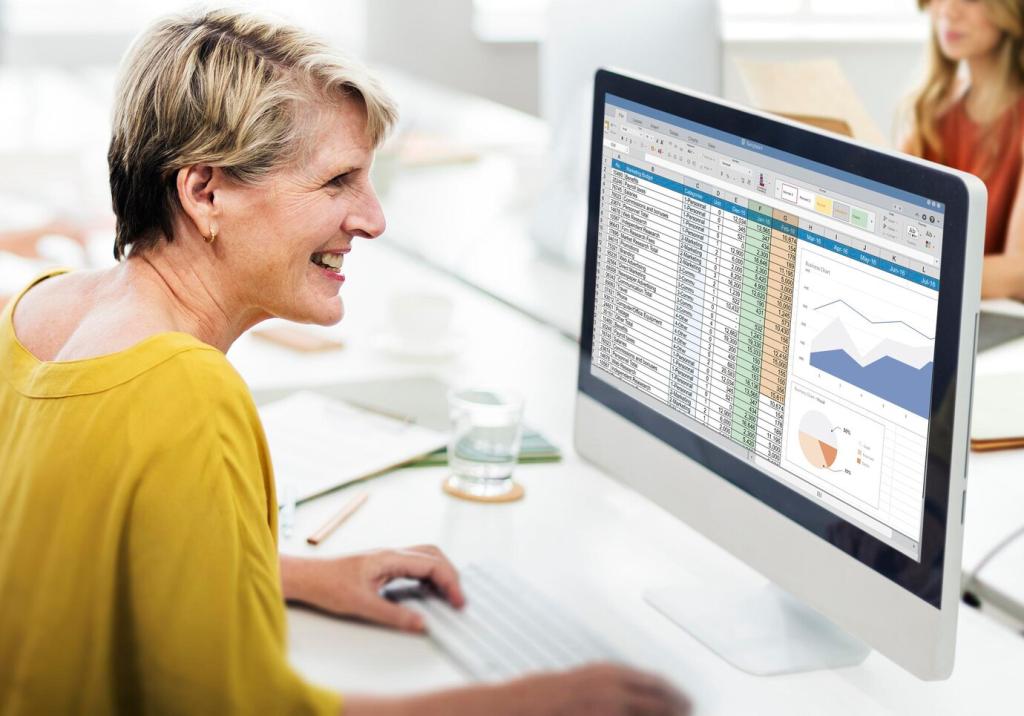
Szenarioanalyse und Prognosen in Excel: Klarheit für Entscheidungen
Ausgewähltes Thema: „Szenarioanalyse und Prognosen in Excel“. Entdecken Sie, wie Sie mit Excel Unsicherheit messbar machen, Chancen erkennen und belastbare Entscheidungen treffen – vom Best-Case bis zur datengetriebenen Zukunftsprognose.
Warum Szenarien heute unverzichtbar sind
Märkte ändern sich blitzschnell, Lieferketten schwanken, und Budgets stehen unter Druck. Szenarioanalyse in Excel schafft Transparenz, indem sie mögliche Zukünfte abbildet, Risiken sichtbar macht und Entscheidungsspielräume quantifiziert. Kommentieren Sie, welche Variablen in Ihrem Modell die größte Hebelwirkung haben.
Mit dem Szenario-Manager erstellen Sie Basisszenario, Best-Case und Worst-Case, speichern unterschiedliche Annahmen und erzeugen Berichte per Mausklick. Dokumentieren Sie Ihre Eingabefelder konsequent, vermeiden Sie Hartkodierungen und benennen Sie Bereiche, um Ihr Modell robust und pflegbar zu halten.
Über Daten > Prognoseblatt generieren Sie automatisch eine Vorschau mit Trend, Saisonalität und Konfidenzintervall. Ideal für Absatzreihen, Website-Traffic oder Energieverbrauch. Probieren Sie es mit Ihren Daten aus und berichten Sie, wie gut die Vorhersage die Realität trifft.
Sensitivitätsanalyse mit Datentabellen und Zielwertsuche
Ein- und zweidimensionale Datentabellen effektiv nutzen
Datentabellen zeigen, wie sich Ergebnisgrößen bei Variation von einer oder zwei Eingaben verändern. Visualisieren Sie die Ergebnisse als Heatmap und erkennen Sie nichtlineare Effekte sofort. Welche Kombinationen überraschen Sie? Teilen Sie Ihre Erkenntnisse unten.
Definieren Sie klar, was maximiert oder minimiert werden soll, und legen Sie realistische Nebenbedingungen fest: Budgets, Kapazitäten, Mindestmengen. Der Solver liefert dann optimale Lösungen, die zu Ihren Szenarien passen. Fragen? Schreiben Sie uns in den Kommentaren.
Investitionen sind oft Ja/Nein, Mengen häufig ganzzahlig. Aktivieren Sie entsprechende Solver-Optionen und prüfen Sie Laufzeit sowie Plausibilität. Dokumentieren Sie Annahmen neben dem Modell, damit Teams Entscheidungen nachvollziehen und gemeinsam verbessern können.
Ein Fertiger stand vor Materialengpässen. Mit Excel-Szenarien und Solver wurden Prioritäten neu gewichtet, Aufträge umgeplant und der Deckungsbeitrag stabilisiert. Innerhalb eines Quartals stieg die Terminquote um 12 Prozent. Teilen Sie Ihre eigene Optimierungsstory!
ZUFALLSZAHL und Verteilungen pragmatisch einsetzen
Generieren Sie Zufallswerte für Nachfrage, Preise oder Lieferzeiten und speisen Sie sie in Ihr Modell. Nutzen Sie sinnvolle Verteilungsannahmen, validiert durch historische Daten. So erhalten Sie realistische Streuungen statt bloßer Punktwerte in Ihren Szenarien.
Viele Durchläufe, klare Ergebnisse: P‑Punkte und Konfidenz
Berechnen Sie Tausende Simulationen mit Datentabellen oder iterativen Berechnungen. Verdichten Sie Ergebnisse zu Perzentilen, zeigen Sie 5‑, 50‑ und 95‑Prozent‑Werte und leiten Sie Risikolimits ab. Abonnieren Sie, um unsere Beispielarbeitsmappe zu erhalten.
Kommunikation: Von Streuung zu Handlungsempfehlungen
Übersetzen Sie Unsicherheitsbänder in Entscheidungen: Sicherheitsbestand, Preisfenster, Pufferzeiten. Visualisieren Sie Verteilungen als Histogramm und ergänzen Sie Szenario-Markierungen. Schreiben Sie uns, wie Sie Simulationsergebnisse Ihrem Management vermitteln.
Bauen Sie ein Dashboard mit Slicern, um Szenarien umzuschalten, und verwenden Sie Zeitachsen für flexible Perioden. Verlinken Sie Kennzahlen konsistent, damit jede Auswahl sofort transparent wird. Welche Visualisierung hilft Ihrem Team am meisten? Diskutieren Sie mit!
Dashboards und Storytelling: Szenarien und Forecasts erlebbar machen
Zeigen Sie Zielerreichung mit Ampeln, visualisieren Sie Forecast-Bänder und dokumentieren Sie Annahmen direkt neben den Charts. So bleiben Modelle auditierbar und Entscheidungen nachvollziehbar. Folgen Sie uns für Vorlagen, die Sie sofort in Excel einsetzen können.
Dashboards und Storytelling: Szenarien und Forecasts erlebbar machen